
Nachdem Docker installiert wurde, können Anwendungen in Form von Containern bereitgestellt und ausgeführt werden. Dazu muss die Anwendung nicht unmittelbar auf dem Hostsystem installiert werden. Stattdessen verwendet Docker sogenannte Images, die die Anwendung und ihre benötigten Laufzeitkomponenten enthalten.
In dieser Anleitung wird am Beispiel des Webservers nginx gezeigt, wie ein Docker-Container erstellt, gestartet und verwaltet wird. Dabei werden die grundlegenden Docker-Befehle sowie die Veröffentlichung eines Netzwerkports behandelt.
Als Docker-Host dient ein Debian-13-System mit bereits installierter Docker Engine. Der nginx-Webserver wird als eigenständiger Container betrieben und anschließend über einen Webbrowser aufgerufen.
Docker-Image und Container erstellen
Docker-Container werden auf Grundlage sogenannter Images erstellt. Ein Image enthält die Anwendung sowie die für ihren Betrieb erforderlichen Dateien und Abhängigkeiten.
Für unseren ersten Container verwenden wir ein fertiges nginx-Image aus der offiziellen Docker-Hub-Registry. nginx ist ein schlanker Webserver, der sich gut für erste Experimente mit Docker eignet.
Container erstellen und starten
Der folgende Befehl erstellt einen Container mit dem Namen diag-nginx-01 und startet darin einen nginx-Webserver:
$ sudo docker run -d \
  --name diag-nginx-01 \
  --restart unless-stopped \
  -p 8080:80 \
  nginx:stable-alpine
Der Befehl docker run erstellt einen neuen Container auf Grundlage des angegebenen Images und startet ihn anschließend. Ist das Image lokal noch nicht vorhanden, wird es standardmäßig aus der konfigurierten Registry heruntergeladen.
Die verwendeten Parameter haben folgende Bedeutung:
-d(detached): Der Container wird im Hintergrund ausgeführt. Das Terminal bleibt für weitere Eingaben verfügbar.--name diag-nginx-01: Weist dem Container einen eindeutigen Namen zu. Dadurch kann er später über seinen Namen angesprochen werden, beispielsweise beim Stoppen oder Neustarten.--restart unless-stopped: Legt fest, dass Docker den Container nach einem unerwarteten Beenden oder nach einem Neustart des Docker-Dienstes beziehungsweise Hosts automatisch wieder startet. Wird der Container ausdrücklich gestoppt, bleibt er auch nach einem Neustart gestoppt.-p 8080:80: Veröffentlicht den TCP-Port 80 des Containers auf Port 8080 des Docker-Hosts. nginx lauscht innerhalb des Containers auf Port 80, während Clients den Webserver über Port 8080 des Hosts erreichen.nginx:stable-alpine: Bezeichnet das verwendete Docker-Image.nginxist der Image-Name,stable-alpineder Tag. Dieser kennzeichnet eine nginx-Variante auf Basis der schlanken Linux-Distribution Alpine.
Beim erstmaligen Ausführen lädt Docker das Image herunter, sofern es noch nicht lokal vorhanden ist. Anschließend wird der Container erstellt und gestartet.
Laufende Container anzeigen
Nachdem der Container erstellt und gestartet wurde, kann sein aktueller Status mit sudo docker ps überprüft werden:
$ sudo docker ps
CONTAINER ID   IMAGE                 COMMAND                  CREATED         STATUS         PORTS                                     NAMES
7d24ab22b179 nginx:stable-alpine "/docker-entrypoint.…" 2 minutes ago Up 2 minutes 0.0.0.0:8080->80/tcp, [::]:8080->80/tcp diag-nginx-01STATUSzeigt, dass der Container zum Zeitpunkt der Abfrage seit zwei Minuten läuft.PORTSist die Zuordnung des Hostports8080zum Containerport80erkennbar.- Die Adressen
0.0.0.0und[::]stehen dabei für die Veröffentlichung auf allen IPv4- beziehungsweise IPv6-Adressen des Hosts. diag-nginx-01zeigt den zuvor vergebenen Namen des Containers an.
Mit dem zusätzlichen Parameter -a können auch gestoppte Container angezeigt werden:
$ sudo docker ps -a
CONTAINER ID   IMAGE                 COMMAND                  CREATED             STATUS                  PORTS                                     NAMES
7d24ab22b179   nginx:stable-alpine   "/docker-entrypoint.…"   About an hour ago   Up About an hour        0.0.0.0:8080->80/tcp, [::]:8080->80/tcp   diag-nginx-01
ba32d1c46cb7   hello-world           "/hello"                 2 days ago          Exited (0) 2 days ago                                             elegant_meitner
Dies ist insbesondere dann hilfreich, wenn ein Container nicht mehr läuft und deshalb in der normalen Ausgabe von docker ps nicht erscheint.
Erreichbarkeit des Webservers überprüfen
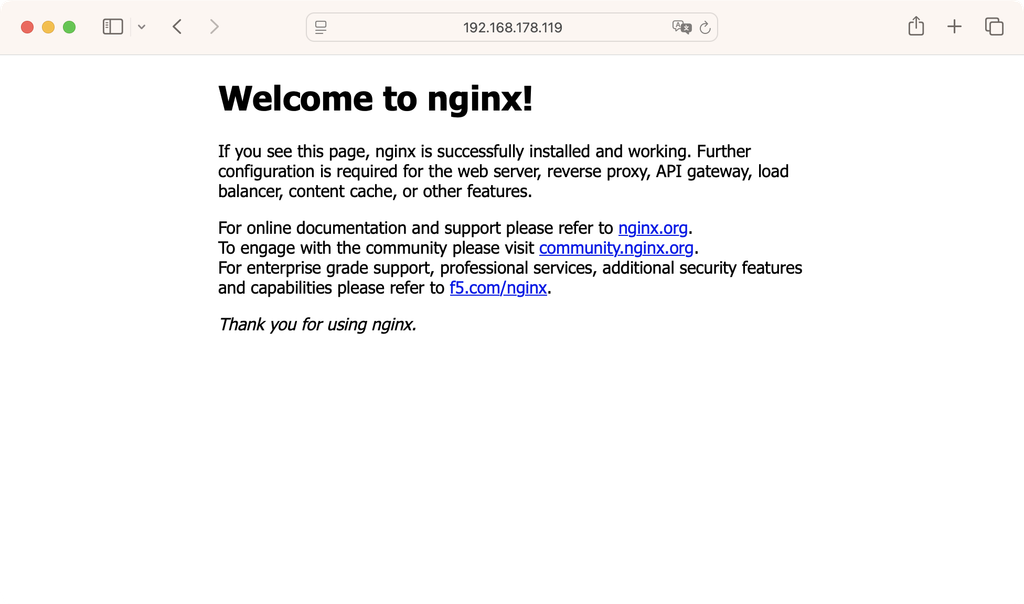
Nachdem der Container erfolgreich gestartet wurde, kann die Erreichbarkeit des nginx-Webservers über einen Webbrowser geprüft werden. Dazu wird die IP-Adresse des Docker-Hosts zusammen mit dem veröffentlichten Port 8080 aufgerufen:
http://192.168.178.119:8080Ist der Webserver erreichbar, erscheint die standardmäßige nginx-Willkommensseite mit dem Hinweis Welcome to nginx!.
Damit ist bestätigt, dass der nginx-Prozess im Container auf HTTP-Anfragen antwortet und die Portweiterleitung vom Docker-Host zum Container funktioniert. Der Webserver läuft vollständig innerhalb des Containers. Auf dem Debian-Host selbst muss dafür kein nginx-Webserver installiert sein.
Container verwalten
Docker stellt verschiedene Befehle zur Verwaltung bestehender Container bereit. Container können gestoppt, erneut gestartet, neu gestartet oder vollständig entfernt werden. Dabei bleiben Container und die zugrunde liegenden Images grundsätzlich voneinander getrennt. Die folgenden Abschnitte erläutern die wichtigsten Verwaltungsbefehle anhand des zuvor erstellten nginx-Containers.
Container stoppen
Ein laufender Container kann mit dem Befehl docker stop kontrolliert beendet werden:
$ sudo docker stop diag-nginx-01Docker sendet dabei zunächst ein Beendigungssignal an den Hauptprozess im Container (standardmäßig SIGTERM). Dadurch erhält nginx Gelegenheit, sich geordnet zu beenden. Reagiert der Prozess nicht innerhalb der vorgesehenen Frist, erzwingt Docker das Beenden.
Die Neustartrichtlinie unless-stopped führt nicht dazu, dass Docker einen ausdrücklich gestoppten Container sofort wieder startet.
Container starten
Ein gestoppter Container kann mit dem Befehl docker start erneut gestartet werden:
$ sudo docker start diag-nginx-01Docker startet den bestehenden Container unter Beibehaltung seiner ursprünglichen Konfiguration. Dazu gehören unter anderem der Containername, die Portzuordnungen und die festgelegte Neustartrichtlinie.
Der erfolgreiche Start kann anschließend mit docker ps überprüft werden:
$ sudo docker ps
CONTAINER ID   IMAGE                 COMMAND                  CREATED       STATUS          PORTS                                     NAMES
7d24ab22b179   nginx:stable-alpine   "/docker-entrypoint.…"   2 hours ago   Up 39 seconds   0.0.0.0:8080->80/tcp, [::]:8080->80/tcp   diag-nginx-01
Der Container sollte wieder mit dem Status Up angezeigt werden. Auch der nginx-Webserver sollte anschließend wieder über den zuvor veröffentlichten Port 8080 erreichbar sein.
Container neu starten
Ein laufender Container kann mit dem Befehl docker restart neu gestartet werden:
$ sudo docker restart diag-nginx-01Docker beendet dabei zunächst den laufenden Container und startet ihn anschließend erneut. Die bestehende Konfiguration und die Container-ID bleiben erhalten.
Ein Neustart kann beispielsweise erforderlich sein, wenn ein Dienst nicht mehr ordnungsgemäß funktioniert oder ein erneuter Start des Hauptprozesses notwendig ist. Änderungen an der Containerkonfiguration werden dadurch jedoch nicht übernommen.
Der erfolgreiche Neustart kann anschließend mit docker ps überprüft werden.
Container entfernen
Nicht mehr benötigte Container können mit dem Befehl docker rm entfernt werden. Voraussetzung ist, dass der betreffende Container zuvor gestoppt wurde.
$ sudo docker stop diag-nginx-01
$ sudo docker rm diag-nginx-01
Der erste Befehl beendet den laufenden Container. Anschließend entfernt docker rm den Container einschließlich seiner Konfiguration und seines beschreibbaren Dateisystems.
Ob der Container erfolgreich entfernt wurde, kann mit folgendem Befehl überprüft werden:
$ sudo docker ps -aDer entfernte Container sollte nicht mehr in der Ausgabe erscheinen.
Verbleibende Docker-Images anzeigen
Beim Entfernen eines Containers bleibt das zugrunde liegende Docker-Image standardmäßig erhalten. Die lokal gespeicherten Images können mit folgendem Befehl angezeigt werden:
$ sudo docker image ls
IMAGE                 ID             DISK USAGE   CONTENT SIZE   EXTRA
hello-world:latest    11a3eb1597e8       25.9kB         9.49kB    U
nginx:stable-alpine   47928bf67eb6       93.5MB           27MB
Die Ausgabe enthält unter anderem den Namen des Images, den verwendeten Tag, die Image-ID und Angaben zur Speicherbelegung.
Das zuvor verwendete Image nginx:stable-alpine ist weiterhin vorhanden und kann zur Erstellung eines neuen Containers verwendet werden, ohne es erneut herunterladen zu müssen.
Die Kennzeichnung U (In Use) zeigt an, dass ein Image noch von mindestens einem vorhandenen Container verwendet wird. Dabei spielt es keine Rolle, ob dieser Container gerade läuft oder gestoppt ist.
Unterschied zwischen docker run und docker start
Die Befehle docker run und docker start dienen beide zum Starten von Containern, unterscheiden sich jedoch grundlegend in ihrer Funktionsweise.
docker runerstellt einen neuen Container auf Grundlage eines Docker-Images und startet diesen anschließend. Dabei werden die Konfigurationseinstellungen wie Containername, Portzuordnungen und Neustartrichtlinien festgelegt. Jeder Aufruf erzeugt einen neuen Container.docker startstartet dagegen einen bereits vorhandenen, gestoppten Container. Dessen bestehende Konfiguration und Container-ID bleiben erhalten. Ein neues Image wird dafür nicht benötigt.
Das zugrunde liegende Image bleibt beim Entfernen des Containers normalerweise erhalten und kann beliebig oft zur Erstellung neuer Container verwendet werden.
Befehlszeilenreferenz
Die folgende Übersicht fasst die in dieser Anleitung verwendeten Docker-Befehle zusammen.
| Befehl | Beschreibung |
|---|---|
docker run -d --name diag-nginx-01 --restart unless-stopped -p 8080:80 nginx:stable-alpine | Erstellt und startet einen nginx-Container im Hintergrund. |
docker ps | Zeigt alle laufenden Container an. |
docker ps -a | Zeigt alle Container an, einschließlich gestoppter Container. |
docker stop diag-nginx-01 | Stoppt den angegebenen Container kontrolliert. |
docker start diag-nginx-01 | Startet einen bereits vorhandenen, gestoppten Container. |
docker restart diag-nginx-01 | Beendet den Container und startet ihn anschließend erneut. |
docker rm diag-nginx-01 | Entfernt einen gestoppten Container. |
docker image ls | Zeigt die lokal gespeicherten Docker-Images an. |
Die Befehle können bei entsprechender Berechtigung direkt ausgeführt werden. Andernfalls ist ihnen sudo voranzustellen.

